
Ini 10 Setting iPhone Yang Boleh Jimat Bateri Tapi Ramai Tak Perasan
Sudah menjadi kebiasaan hari ini untuk melihat iPhone berada dalam genggaman hampir setiap individu sama ada golongan pelajar, mahupun pekerja profesional.
Dengan reka bentuk yang elegan, prestasi pantas dan ciri-ciri canggih tidak hairanlah iPhone terus menjadi pilihan utama ramai pengguna moden.
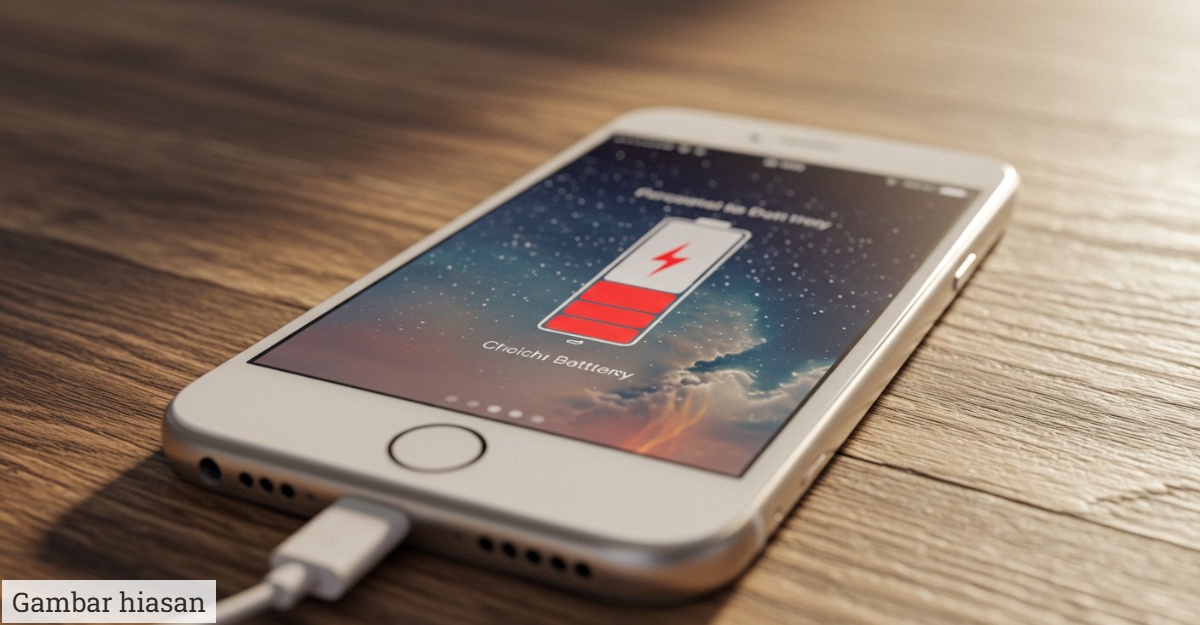
Namun, di sebalik kehebatannya, satu kelemahan ketara yang sering menghantui pengguna adalah baterinya yang cepat habis walaupun penggunaan harian tidak terlalu berat.
Ramai yang hanya bergantung kepada mod penjimatan bateri (Low Power Mode), sedangkan terdapat pelbagai tetapan tersembunyi dan trik bijak dalam sistem iOS yang boleh membantu memanjangkan hayat bateri dengan lebih berkesan.
Dalam artikel ini, kami akan bongkarkan 10 rahsia unik yang jarang dikongsikan tetapi terbukti sangat efektif untuk jimat bateri iPhone anda. Dengan trik ini, anda boleh terus kekal aktif sepanjang hari tanpa perlu risau lagi tentang isu bateri yang cepat susut.
1. Matikan fungsi “Raise to Wake”
Salah satu fungsi yang mungkin anda tak sedar menyumbang kepada penggunaan bateri adalah “Raise to Wake”. Fungsi ini membolehkan skrin iPhone menyala secara automatik setiap kali anda mengangkat telefon daripada meja atau poket.
Walaupun nampak praktikal, ia sebenarnya menjadi punca skrin sering menyala tanpa sebab terutamanya apabila telefon tersentuh atau bergoyang dalam beg.
Walaupun hanya beberapa saat skrin menyala, ia tetap memakan tenaga. Bayangkan berapa banyak tenaga yang dibazirkan sepanjang hari hanya kerana skrin menyala secara automatik.
Oleh itu, untuk menjimatkan bateri dengan lebih berkesan, anda boleh matikan fungsi ini dengan pergi ke tetapan Settings > Dsiplay & Brightness > Raise To Wake dan pilih untuk mematikannya.
Ini 10 Setting Untuk Jimat Bateri iPhone Yang Ramai Tak Perasan
2. Pilih wallpaper hitam atau gelap
Bagi pengguna iPhone dengan skrin OLED seperti iPhone X, XS, XS Max, 11 Pro, 11 Pro Max serta semua model iPhone 12 hingga iPhone 15, pemilihan wallpaper sebenarnya memberi kesan langsung kepada penggunaan bateri.
Ini kerana teknologi skrin OLED tidak memerlukan tenaga untuk memaparkan warna hitam.
Piksel yang memaparkan warna hitam akan dimatikan sepenuhnya. Jadi, semakin banyak kawasan hitam atau gelap pada skrin, semakin sedikit tenaga digunakan.
Selain memilih wallpaper gelap, anda juga digalakkan untuk menggunakan tema gelap atau Dark Mode secara menyeluruh.
Ini bukan sahaja menjimatkan bateri, malah lebih selesa untuk mata terutama pada waktu malam. Untuk aktifkan Dark Mode, anda boleh ke Settings > Dsiplay & Brightness dan pilih “Dark” di bawah pilihan penampilan (Appearance).
3. Tutup “System Haptics” jika tidak diperlukan
System Haptics ialah fungsi getaran halus yang terasa setiap kali anda menyentuh atau berinteraksi dengan elemen dalam sistem iOS seperti semasa skrol, menukar tetapan, atau menaip.
Walaupun kesan ini memberikan pengalaman pengguna yang lebih interaktif dan mewah, ia sebenarnya menggunakan motor getaran (Taptic Engine). Setiap kali diaktifkan, motor ini memerlukan tenaga tambahan.
Dalam jangka masa yang panjang, penggunaan berterusan fungsi ini boleh menyumbang kepada penggunaan bateri yang tidak diperlukan.
Jika anda tidak terlalu bergantung kepada feedback haptik ini, mematikannya adalah langkah bijak untuk menjimatkan tenaga. Anda boleh melakukannya dengan mudah melalui Setiings > Sound & Haptics > System Haptics dan tukarkan kepada off.
4. Elak guna Live Wallpaper
Selain itu, ramai pengguna iPhone gemar menggunakan wallpaper yang bergerak seperti Live Photo atau Dynamic Wallpaper kerana ia kelihatan lebih hidup dan interaktif.
Namun, tanpa disedari paparan sebegini sebenarnya membebankan sistem kerana ia memerlukan penggunaan kuasa pemproses grafik (GPU) secara berterusan bagi mengekalkan animasi.
Fungsi ini akan terus aktif walaupun anda tidak menyentuh skrin dengan kerap. Ini bukan sahaja mempercepatkan penggunaan bateri tetapi juga boleh menyebabkan prestasi telefon menjadi perlahan jika terlalu banyak proses visual berjalan serentak.
Untuk menjimatkan bateri secara konsisten, anda disarankan menggunakan wallpaper statik yang gelap atau sederhana yang lebih mesra tenaga dan tidak membebankan sistem.
BACA : Petua, Cara & Tip Lembut Daging Korban Liat
5. Hadkan penggunaan Widget di laman utama
Widget yang terdapat pada skrin utama iPhone seperti cuaca, kalendar dan berita memberikan akses cepat kepada maklumat penting.
Namun begitu, kebanyakan widget ini disiarkan secara automatik di latar belakang untuk memaparkan data terkini. Proses ini walaupun berlaku secara senyap, sebenarnya memerlukan penggunaan tenaga yang konsisten.
Ini menjadi lebih ketara apabila anda mempunyai banyak widget yang aktif dalam satu masa. Jika anda ingin memaksimumkan ketahanan bateri, hadkan jumlah widget kepada satu atau dua yang benar-benar diperlukan sahaja.
Ini akan mengurangkan beban pemprosesan di belakang tabir serta membantu sistem berjalan lebih lancar dengan penggunaan tenaga yang lebih rendah.
6. Guna Safari berbanding Chrome
Di samping itu juga, ramai pengguna iPhone yang cenderung untuk memuat turun dan menggunakan Chrome sebagai pelayar utama kerana sudah biasa dengannya di komputer.
Namun, tahukah anda bahawa Safari sebenarnya lebih mesra bateri? Safari dibina dan dioptimumkan khusus oleh Apple untuk berfungsi secara lancar dalam ekosistem iOS. Ini menjadikannya lebih cekap dari segi penggunaan memori, CPU dan tenaga.
Sebaliknya, pelayar pihak ketiga seperti Chrome mungkin menggunakan lebih banyak sumber sistem untuk memaparkan kandungan yang sama.
Oleh itu, jika anda banyak melayari internet menggunakan telefon, beralihlah kepada Safari sebagai pilihan utama untuk pengalaman melayar yang lebih stabil, lancar dan menjimatkan bateri.
7. Matikan “Siri Suggestions” di lock screen
Siri menggunakan kecerdasan buatan untuk mempelajari tabiat penggunaan anda. Ia akan mencadangkan aplikasi, tindakan atau lokasi berdasarkan corak penggunaan harian.
Cadangan ini biasanya muncul pada skrin kunci, memudahkan akses kepada fungsi tertentu. Walaupun nampak berguna, proses ini memerlukan Siri beroperasi di latar belakang sepanjang masa untuk menganalisis aktiviti anda.
Setiap cadangan yang dipaparkan juga memerlukan penggunaan tenaga tambahan. Jika anda bukan pengguna tegar fungsi cadangan Siri ini, adalah lebih baik untuk mematikannya, terutamanya pada skrin kunci yang sering anda lihat.
Anda boleh lakukannya dengan pergi ke Settings > Siri & Search > Suggestions on Lock Screen dan nyahaktifkan pilihan tersebut.
8. Aktifkan Airplane Mode bila liputan lemah
Ketika anda berada di kawasan dengan isyarat rangkaian telefon yang lemah, iPhone akan bekerja keras untuk mencari sambungan yang stabil secara berterusan.
Keadaa ini berlaku tanpa anda sedar. Ia memerlukan tenaga yang tinggi kerana cip modem dalam telefon terus cuba menyambung ke menara pemancar.
Keadaan ini bukan sahaja mempercepatkan penggunaan bateri tetapi juga boleh menyebabkan telefon terasa panas.
Jika anda berada dalam bangunan bertingkat tinggi, kawasan pedalaman atau ketika dalam perjalanan jauh, aktifkan sahaja Airplane Mode buat sementara waktu.
Ia dapat menghentikan pencarian isyarat dan menjimatkan bateri dengan efektif sehingga anda kembali ke kawasan dengan liputan yang lebih baik.
9. Kawal penyegerakan (Sync) gambar iCloud
Antara lain, fungsi penyegerakan iCloud Photo Library membolehkan gambar dan video anda dimuat naik secara automatik ke iCloud apabila anda tersambung ke Wi-Fi.
Ini memang memudahkan, namun jika anda baru sahaja merakam banyak gambar atau video berkualiti tinggi, proses memuat naik ini boleh menjadi sangat aktif dan memakan banyak tenaga.
Dalam tempoh ini, telefon akan menggunakan kuasa pemprosesan dan rangkaian yang tinggi, menyebabkan bateri lebih cepat menurun.
Untuk mengelakkannya, anda boleh memilih untuk menangguhkan sementara fungsi ini dengan menyahaktifkan Sync this iPhone di Settings > Apple ID > iCloud > Photos. Aktifkan semula fungsi ini hanya apabila telefon sedang dicas atau semasa tidak digunakan secara aktif.
10. Cipta automasi “Low Power Mode”
Low Power Mode juga merupakan fungsi penting dalam iPhone yang menghadkan aktiviti latar belakang seperti kemas kini aplikasi, e-mel dan kesan visual demi menjimatkan tenaga apabila bateri rendah.
Namun begitu, ramai pengguna terlupa untuk mengaktifkannya secara manual sehingga bateri benar-benar lemah.
Kini, anda boleh mencipta automasi pintar menggunakan aplikasi Shortcuts untuk mengaktifkan Low Power Mode secara automatik apabila bateri mencapai tahap tertentu. Contohnya 50% atau 40%.
Dengan automasi ini, anda tidak lagi perlu risau tentang tahap bateri kerana sistem akan bertindak lebih awal untuk menjimatkan penggunaan.
Oleh itu, memanjangkan hayat bateri iPhone bukan sekadar tentang menghadkan penggunaan. Ia juga menuntut kefahaman tentang bagaimana sistem iOS berfungsi.
Anda perlu tahu bagaimana untuk menyesuaikannya dengan cara penggunaan harian anda. Dengan mengamalkan rahsia-rahsia unik yang dikongsikan ini, anda bukan sahaja dapat jimat bateri iPhone setiap hari, malah dapat menggunakan peranti dengan lebih efisien tanpa perlu risau bateri cepat habis.
BACA : 7 Telefon Pintar Dengan Kamera Terbaik 2025
Sumber : apple.com, asurion