Utama
Pilihan Editor
Kisah peribadi rakyat Malaysia, dalam suara mereka sendiri.

Kisah peribadi rakyat Malaysia, dalam suara mereka sendiri.
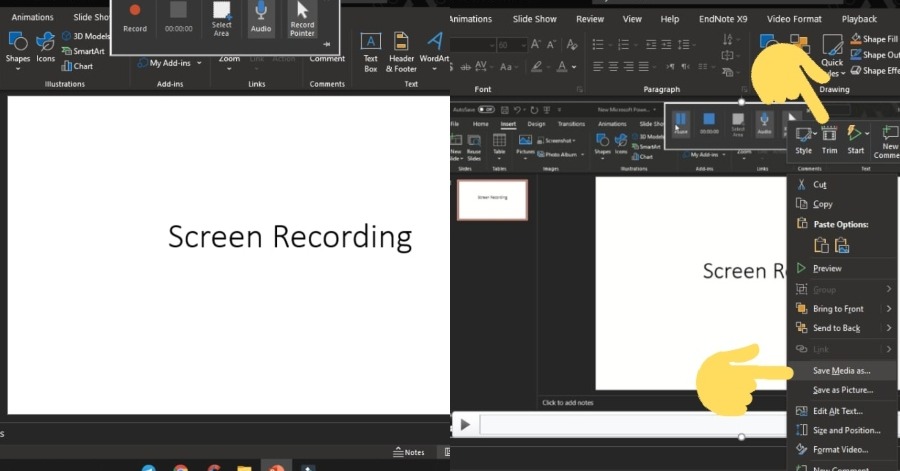
Dalam keadaan pembelajaran ‘alaf baharu’ pada masa kini, pastinya pelajar dan guru-guru perlu ‘menerokai’ pelbagai fungsi baharu berkaitan gajet dan teknologi.
Ramai sebenarnya yang ‘bergelut’ untuk menggunakan fungsi-fungsi yang ada di dalam laptop atau komputer masing-masing termasuk ketika menggunakan Microsoft PowerPoint.
Menerusi ciapan Nabihah Shaauzi, dia berkongsikan cara-cara untuk merakam presentation yang telah dibuat di dalam perisian tersebut.
Bukan sahaja untuk pelajar dan guru-guru, perkongsian tersebut mungkin boleh membantu anda yang bekerja.
Jom ikuti perkongsiannya di bawah ini.
Rupa-rupanya nak ‘record window’ boleh guna Microsoft PowerPoint je!
Lepas ni tak perlulah muat turun aplikasi lain semata-mata nak rakam ‘presentation’

Dengan langkah yang mudah:
Klik ‘Insert’ > Klik ‘Screen Recording’

Pilih kawasan skrin yang hendak dirakam.
Klik ‘Audio’ jika hendak dirakam bersama suara. Klik ‘Record Pointer’ jika hendak dirakam bersama kursor.
Sebelum klik ‘Record’, buka aplikasi/slaid yang hendak dirakam.

Klik ‘Record’ untuk mula merakam.
Klik ‘Stop’ atau ‘window + shft + Q’ untuk hentikan rakaman.
Butang ‘Pause’ juga disediakan bagi menghentikan rakaman seketika kemudian rakaman boleh disambung semula.


Rakaman tersebut boleh disimpan dengan cara klik kanan (right click) > klik ‘Save Media As’.
Sebelum itu, rakaman tersebut boleh juga di’trim’


Bonus
Sekiranya video tersebut ingin dikekalkan didalam slaid, idea reka bentuk juga disediakan!

Sumber: Nabihah Shaauzi