
Anda ada filem negatif gambar-gambar lama? Yang umumnya menggunakan filem Kodak (zaman dulu-dulu). Kalau ada, jangan buang.
Sebenarnya filem itu boleh digunakan semula dan anda boleh ‘mencucinya’ menjadi gambar versi digital dengan mudah tanpa sebarang kos.
Mari ikuti langkah-langkah yang dikongsikan oleh Jh-Arland Pasion di bawah ini di mana dia berjaya ‘mencuci’ filem gambar pakciknya pada zaman 80an dulu.
*Nota: beliau adalah warga Filipina dan posting di Facebooknya telah diterjemahkan ke versi Bahasa Malaysia.
Cuci gambar lama guna apps
Disebabkan kuarantin ini membosankan, saya keluarkan barang-barang di dalam rumah saya sehinggalah saya terjumpa gambar lama pakcik saya ketika sekitar 80an atau 90an dulu.
Mungkin saya teruja dan ingin tahu apakah benda ini dan saya pun tonton di tutorial DIY di Youtube tentang bagaimana untuk melihat gambar dalam filem lama dan ianya sangat efektif.
Jadi saya akan kongsikan kepada anda dan anda boleh cuba ‘dapatkan’ semula imej sebenar dalam gambar-gambar lama.
Baca kapsyen pada setiap gambar di bawah:-
1- Ambil filem gambar lama yang anda ingin pulihkan.

2- Gunakan smartphone lagi satu yang ada latar belakang warna putih pada skrin.

3- Letakkan gambar filem tersebut di atas skrin dengan berlatar belakangkan warna putih itu.

4- Naikkan kadar brightness skrin tersebut hingga filem boleh dilihat dengan jelas, kemudian ambil gambarnya pada jarak dekat.

5- Lepas ambil gambar, pergi ke aplikasi PicsArt atau apa-apa jenis aplikasi suntingan gambar yang ada tetapan negative effect dan enhance tool.
Edit: Jika mahukan hasil yang lebih baik, saya cadangkan untuk anda gunakan Adobe Photoshop atau Lightroom (sama ada desktop atau mobile) kerana ia mempunyai lebih banyak tetapan suntingan yang membuatkan gambar filem negatif menjadi lebih jelas.

6- Pilih tetapan ‘Effects’.

7- Pilih tetapan ‘Colours’.

8- Pilih tetapan ‘Negative’.

9- Apabila anda sudah menggunakan negative filter, dan ia telah pun jadi, maka perlu pergi semula ke Tools.

10- Pergi ke ‘Adjust’ untuk meneruskan suntingan, tetapkan kadarnya seperti berikut:-
Brightness: +10 Contrast: +50 Saturation: -50 Highlights: -5 Shadow: +15

Ps: Kadar tetapan bagi gambar adalah bergantung, kadang-kadang anda tidak perlu untuk menambah baiknya kalau gambar itu sendiri sudah jelas.
Edit: Hanya tambah sharpness jika gambar filem anda itu menjadi kabur selepas menggunakan negative filter sebelum itu.
Kadar sharpness juga bergantung keadaan kabur gambar tersebut.
11- Beginilah hasilnya selepas semua suntingan dibuat

12- Sekarang pergi ke Tools semula dan pilih Crop.
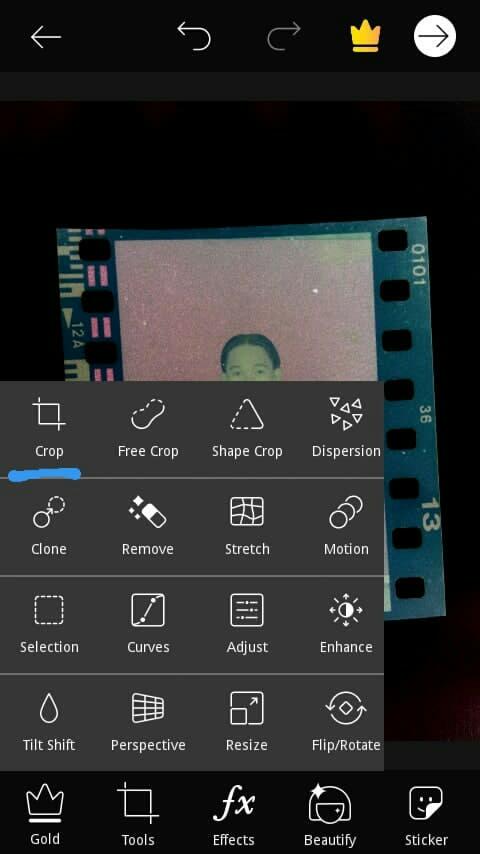
13- Tetapkan keluasan Crop mengikut saiz yang anda mahu.

14- Inilah hasil suntingannya dan boleh Save.
Edit: Walaupun ianya tidaklah begitu ‘sempurna’ sebagaimana mereka yang profesional (yang warnakan semula filem lama), tapi sekurang-kurangnya gambar ini tidaklah terlalu gelap. Anda masih boleh warnakan gambar filem negatif sendiri tanpa mengeluarkan sebarang kos.

Ini perbandingan antara sebelum dan selepas.

Jadi, anda tidak perlu membuang filem negatif lama-lama itu, sebaiknya anda boleh menyimpan kenangan anda ketika itu tanpa perlu mengeluarkan wang, serta turut ada salinan gambar digital lama anda.
Kongsikan perkongsian ini supaya orang lain pun boleh tahu.
Anda boleh tonton video prosesnya seperti yang dimuat naik di Youtube ini:
Manakala versi kemaskini dengan filem-filem negatif lain pun ada di sini:
Terima kasih kerana membaca hingga akhir.
Mungkin saya boleh meminta sokongan daripada anda untuk subscribe Youtube channel saya untuk lebih banyak kandungan fotografi yang berkaitan seperti ini pada masa akan datang.
Terima kasih banyak-banyak.
Sumber: Jh-Arland Pasion