

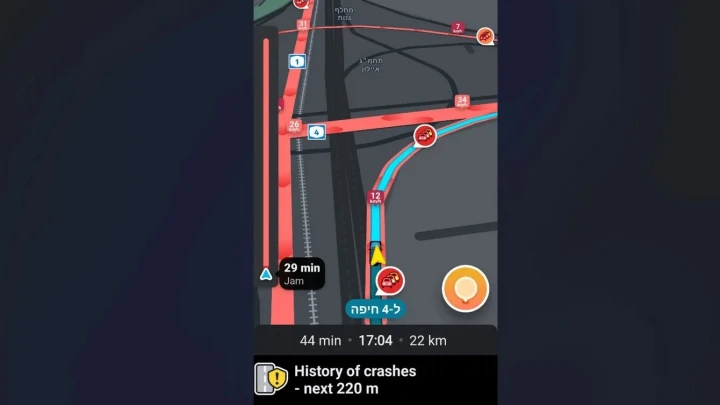
Waze memang antara aplikasi navigasi yang menjadi pilihan ramai pemandu kerana keupayaannya memberikan maklumat trafik dan laporan keadaan jalan secara masa nyata.
Namun, seperti aplikasi lain, Waze juga tidak terlepas daripada masalah.
Ada ketika aplikasi gagal dibuka, tiba-tiba ‘freeze’, lokasi tidak dikemas kini, laluan yang dicadangkan tidak masuk akal atau terlalu banyak memberikan notifikasi ketika sedang memandu.
Jangan risau, kebanyakan masalah ini boleh diselesaikan dengan beberapa tetapan mudah.
1. Waze tidak boleh dibuka atau kerap ‘crash’
Antara masalah paling menjengkelkan ialah apabila Waze gagal dibuka, tersekat ketika dimuatkan atau kerap tertutup sendiri.
Menurut sumber, masalah ini boleh berpunca daripada pepijat aplikasi, cache yang rosak atau ruang storan telefon yang terlalu penuh.
Bagi pengguna Android, cuba pergi ke Settings > Apps > Waze > Storage, kemudian pilih Clear cache.
Untuk pengguna iPhone pula, pergi ke Settings > General > iPhone Storage > Waze > Offload App, sebelum memasang semula aplikasi melalui App Store.
Selepas itu, cuba mulakan semula telefon dan periksa sama ada Waze kembali berfungsi.
Jika masih bermasalah, pastikan aplikasi sudah dikemas kini kepada versi terkini atau cuba nyahpasang dan memasangnya semula.

2. Masukkan destinasi tetapi laluan tidak keluar
Pernah masukkan destinasi tetapi Waze hanya berpusing-pusing tanpa memberikan laluan?
Masalah ini boleh berlaku apabila terdapat gangguan sambungan internet atau aplikasi mengalami masalah ketika mengira laluan, terutama bagi destinasi yang jauh.
Apa yang boleh dilakukan?
Pastikan sambungan internet telefon berada dalam keadaan baik. Anda juga boleh menghidupkan dan mematikan Airplane Mode bagi menyegarkan semula sambungan.
Jika masih tidak berjaya, cuba kosongkan cache atau pasang semula Waze.
Satu lagi cara yang boleh dicuba ialah membahagikan perjalanan kepada dua bahagian. Contohnya, tetapkan lokasi pertengahan sebagai destinasi pertama sebelum memasukkan destinasi akhir selepas tiba di lokasi tersebut.
3. Waze bagi laluan pelik atau tidak seperti biasa
Waze terkenal dengan fungsi memberikan laluan alternatif berdasarkan keadaan trafik. Namun, ada masanya laluan yang dicadangkan membuatkan pengguna tertanya-tanya.
Jika perkara ini berlaku, semak tetapan navigasi terlebih dahulu.
Pergi ke Settings > Navigation dan periksa pilihan Avoid toll roads. Jika pilihan itu diaktifkan sedangkan anda biasa menggunakan lebuh raya bertol, Waze mungkin mencadangkan laluan lain.
Anda juga boleh menyemak bahagian Toll and HOV passes dan memasukkan pas atau langganan yang berkaitan jika ada.
Selain itu, di bahagian Personalization > Personalized navigation, aktifkan Get personalized ETAs dan Get personalized routes.
Tetapan ini membolehkan Waze menggunakan corak perjalanan terdahulu untuk memberikan anggaran masa dan laluan yang lebih diperibadikan.
4. Lokasi Waze tidak bergerak atau GPS bermasalah
Satu lagi masalah yang boleh mengganggu perjalanan ialah apabila ikon lokasi Waze tidak bergerak atau menunjukkan mesej seperti “No GPS – showing your approximate location”.
Keadaan ini biasanya berlaku apabila Waze tidak mendapat akses kepada lokasi atau GPS telefon.
Bagi Android, pergi ke Settings > Apps > Waze > Permissions > Location dan pastikan akses lokasi dibenarkan. Aktifkan juga pilihan Precise location.
Pengguna iPhone pula boleh pergi ke Settings > Privacy & Security > Location Services > Waze dan membenarkan akses lokasi, selain memastikan Precise Location diaktifkan.
Jika masih gagal, cuba mulakan semula telefon. Masalah juga mungkin berpunca daripada GPS peranti dan bukannya aplikasi Waze semata-mata.
5. Terlalu banyak notifikasi ketika memandu
Notifikasi trafik, kemalangan, kamera had laju dan pelbagai laporan lain memang antara ciri yang menjadikan Waze popular.
Namun, jika terlalu banyak amaran muncul ketika memandu, ia boleh menjadi mengganggu.
Untuk mengurangkannya, pergi ke Settings > Alerts and reports > Reports dan pilih kategori amaran yang benar-benar diperlukan.
Anda juga boleh mengubah tetapan bunyi di bahagian Voice and sound, termasuk memilih Alerts only atau Off jika mahu mengurangkan gangguan audio.
Bagaimanapun, pastikan amaran penting yang berkaitan dengan keselamatan kekal diaktifkan.
Tak perlu terus tukar aplikasi
Waze mungkin sesekali bermasalah, tetapi kebanyakan isu asas boleh diselesaikan dengan menyemak sambungan internet, kebenaran lokasi, kemas kini aplikasi, ruang storan dan tetapan navigasi.
Jadi, sebelum terus menyalahkan Waze atau bertukar kepada aplikasi navigasi lain, cuba semak beberapa perkara ini terlebih dahulu.
Kadangkala, hanya beberapa perubahan kecil pada tetapan sudah cukup untuk menjadikan pengalaman menggunakan Waze lebih lancar.